インストーラーの警告対処とTTPのAWSセッションマネージャー接続機能について
本記事は、インストーラー実行時に発生するWindowsのセキュリティ警告への対処法と、TTP(Tera Term Pilot)に新しく追加された「AWSセッションマネージャー接続機能」の概要を紹介する動作テスト記事です。
1. インストーラー実行時の警告画面と対処方法
Windows環境でインストーラーを起動した際、Microsoft Defender SmartScreen機能により青い警告画面が表示される場合があります。
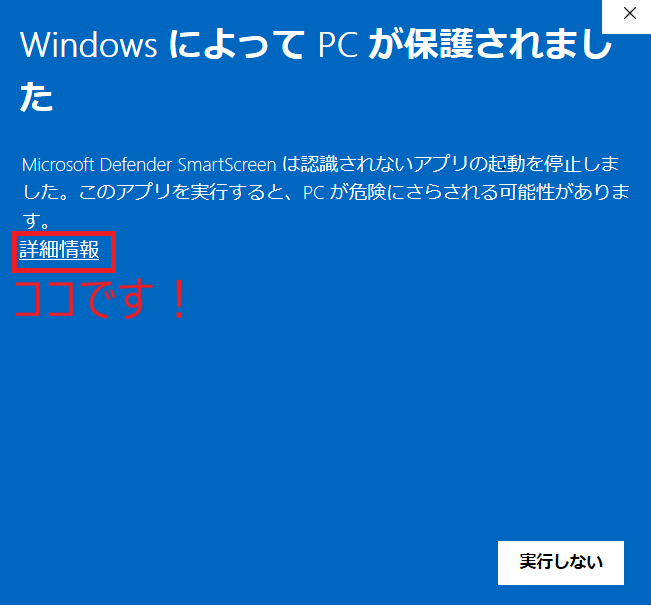
画面に「Windows によって PC が保護されました」と表示されても、アプリの安全性に問題はありません。
対処手順
- 赤枠で示されている「詳細情報」テキストリンクをクリックします。
- 画面右下に「実行」ボタンが表示されるので、それをクリックしてインストールを続行します。
2. TTPに追加された「AWSセッションマネージャー接続機能」
TTP(Tera Term Pilot)のアップデートにより、AWS Systems Manager(SSM)セッションマネージャーおよびECS Exec経由でターゲットに接続できる機能が追加されました。
メニューからAWS機能へのアクセス
ツールバーの「AWS」メニューから、接続画面や設定画面を直接呼び出すことができます。
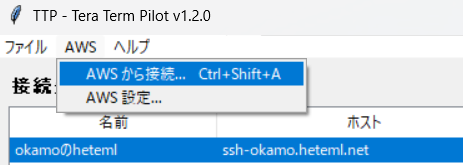
- AWS から接続...(ショートカット:
Ctrl+Shift+A) - AWS 設定...
AWS接続設定(SSM / ECS Exec)
まずは「AWS 設定」画面で必要な認証情報を登録します。
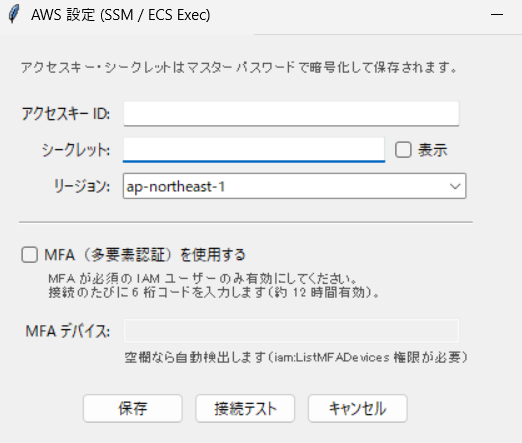
- アクセスキーID / シークレット: マスターパスワードで暗号化されて安全に保存されます。
- リージョン: 対象のリソースが存在するリージョン(例:
ap-northeast-1)を指定します。 - MFA(多要素認証): MFAが必須なIAMユーザー向けに、ワンタイムコード認証の設定も可能です。
リソース一覧からのセッション接続
設定完了後、「AWS から接続」を開くと、接続可能なEC2インスタンスやECSタスクが一覧表示されます。
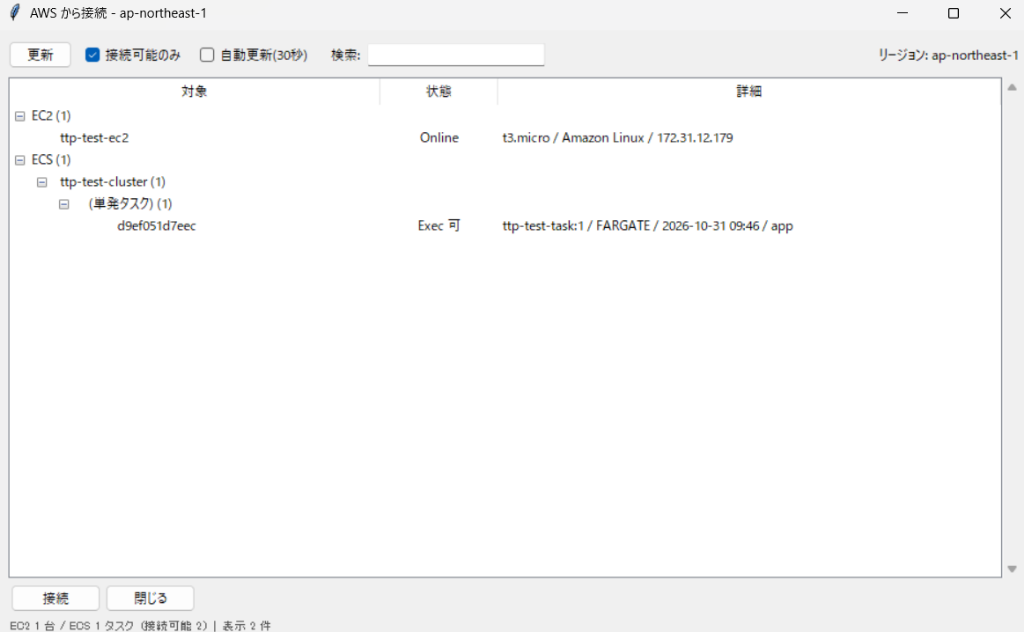
対象のインスタンスやコンテナを選択して「接続」をクリックするだけで、SSHポートを開放することなくセッションマネージャー経由でシームレスにターミナル接続が開始されます。
※ 本記事は動作テストおよび画像挿入のテストを兼ねたコンテンツです。